Introdução
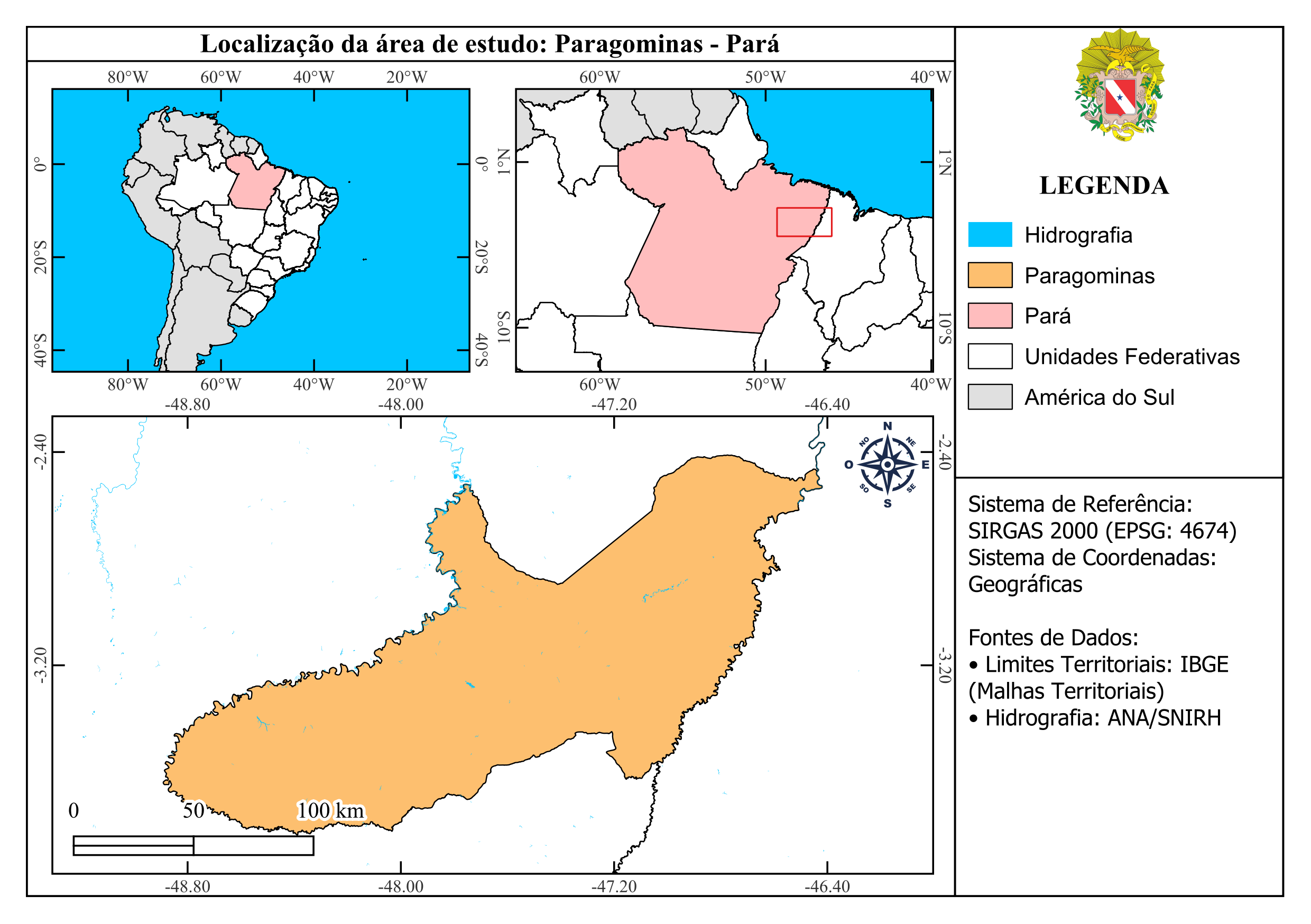
Este tutorial apresenta um fluxo de trabalho completo para automatizar a criação de mapas de localização no QGIS. Utilizando scripts Python, você será capaz de gerar mapas padronizados com três níveis de recorte geográfico: nacional (América do Sul), estadual e municipal.
A automação elimina tarefas repetitivas e garante consistência visual em todos os mapas produzidos, sendo ideal para projetos que necessitam de múltiplos mapas de localização com layout padronizado.
O que você vai aprender
- Configurar e executar scripts Python no Console do QGIS
- Carregar e filtrar camadas geográficas automaticamente
- Utilizar variáveis de projeto para parametrizar layouts
- Gerar layouts de impressão automatizados a partir de templates
Demonstração em Vídeo
Assista a uma demonstração completa do processo de automação:
Pré-requisitos
- QGIS: Versão 3.x instalada e configurada
- Conhecimentos básicos de QGIS e navegação de interface
- Arquivos de dados geográficos (Shapefiles de América do Sul, Estados, Municípios e Hidrografia)
- Logo da instituição em formato de imagem (PNG, JPG ou SVG)
Atenção
Certifique-se de baixar o pacote completo de arquivos antes de iniciar. O link para download está disponível no primeiro passo do tutorial.
1. Preparação dos Arquivos
Download dos Arquivos
Antes de iniciar, certifique-se de ter baixado o pacote de dados e scripts.
Download Necessário
Acesse o link do Google Drive e baixe o pacote completo:
Descompacte a pasta em um local de fácil acesso no seu computador.
2. Executando a Automação no QGIS
Abrir o Terminal Python
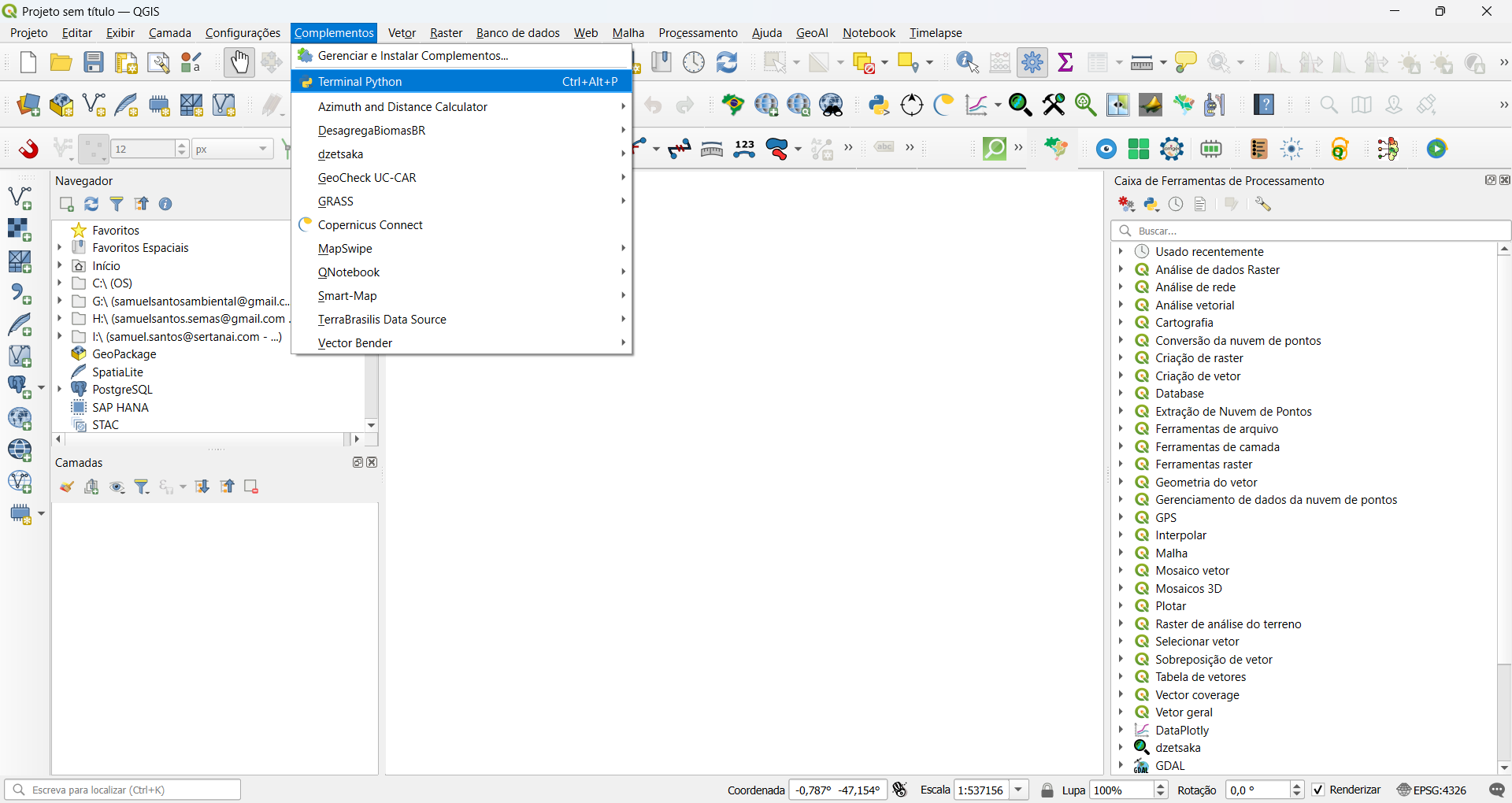
Com um projeto novo em branco no QGIS, acesse o menu superior Complementos e clique em Terminal Python.
Expandir o Editor
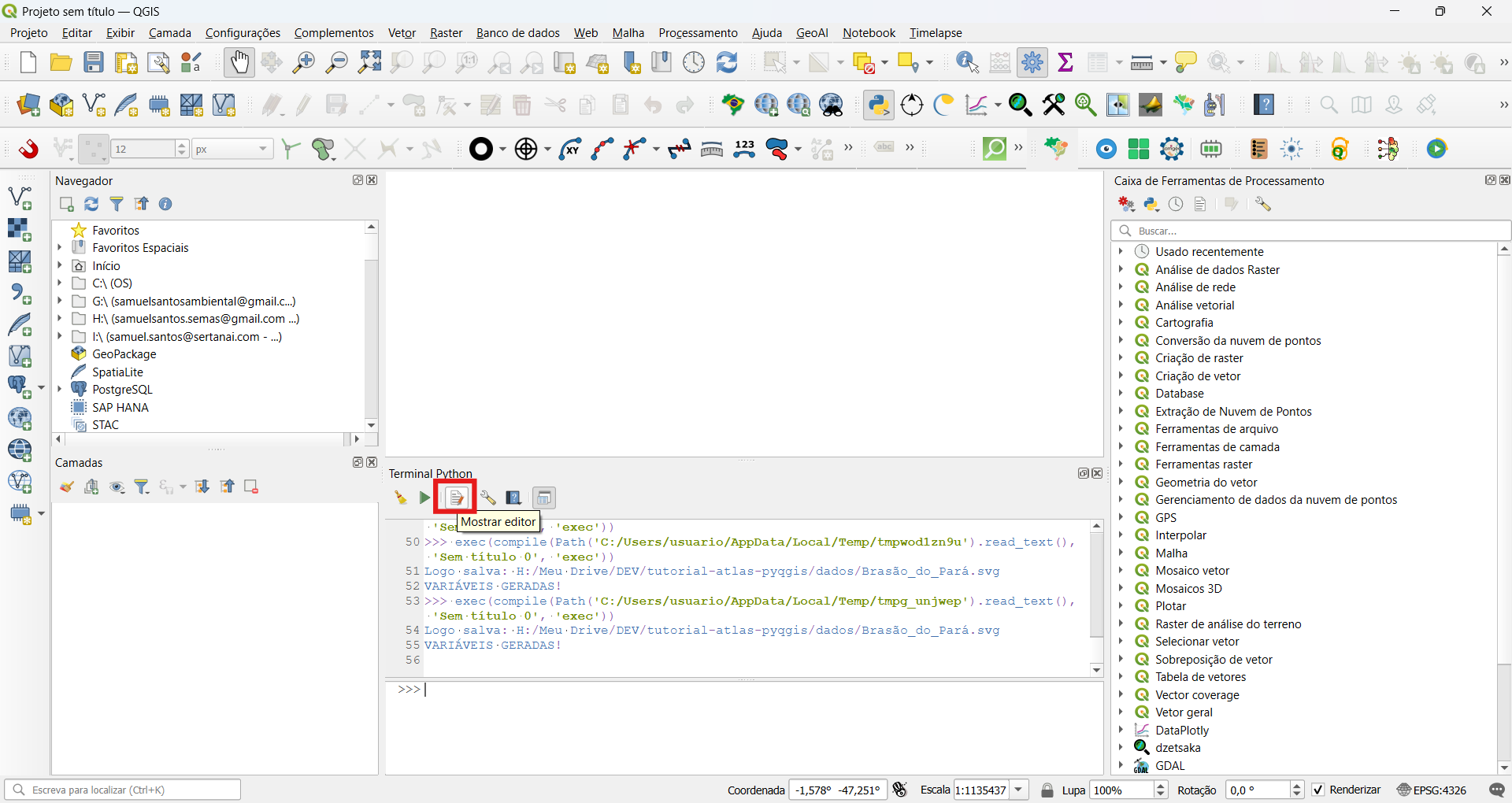
O terminal abrirá na parte inferior ou lateral. Clique no ícone Mostrar Editor (papel com lápis) para expandir a área de código.
Abrir o Script
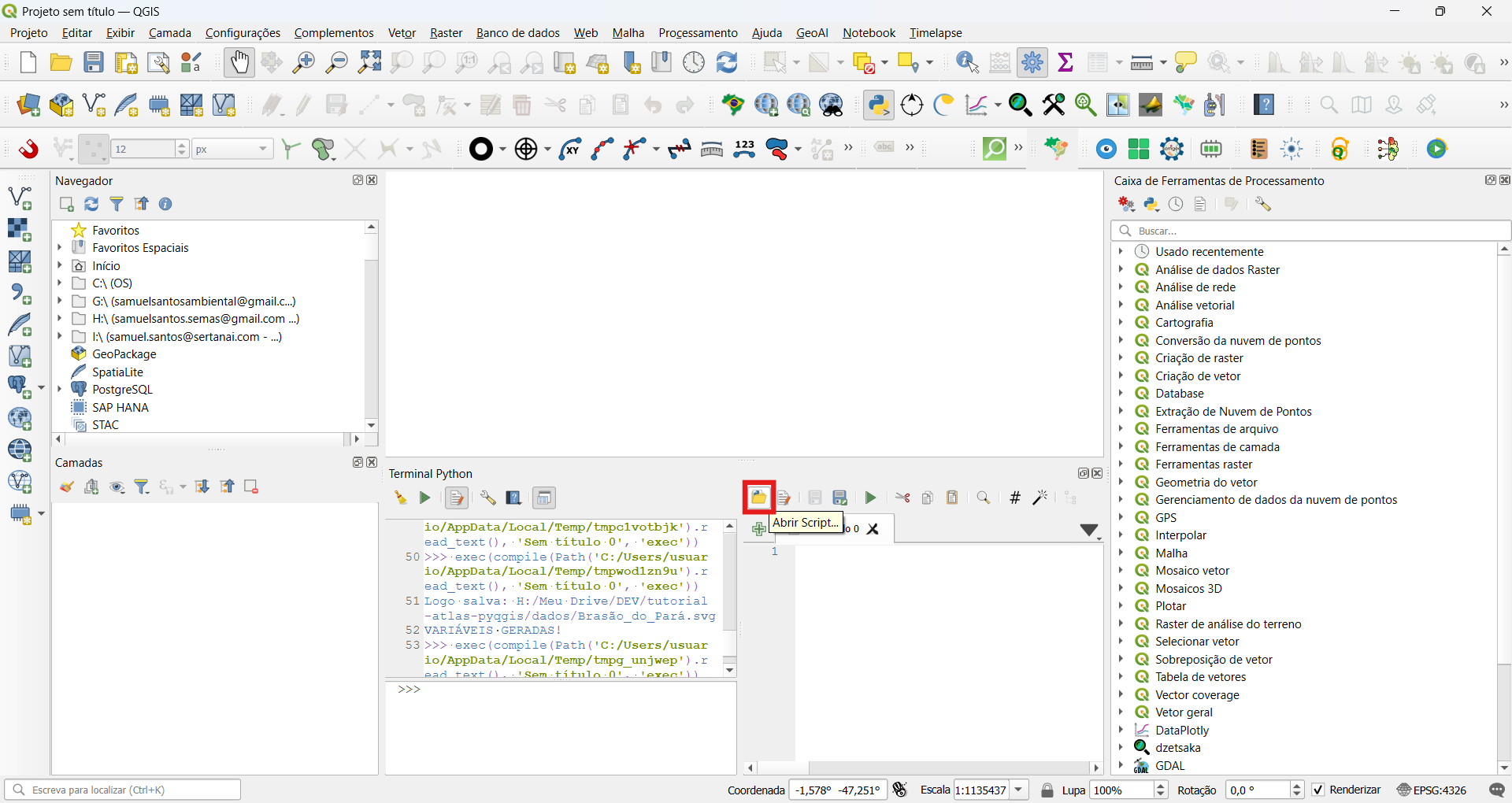
Na barra de ferramentas do editor, clique no ícone da Pasta (Abrir Script).
Selecionar o Arquivo do Script
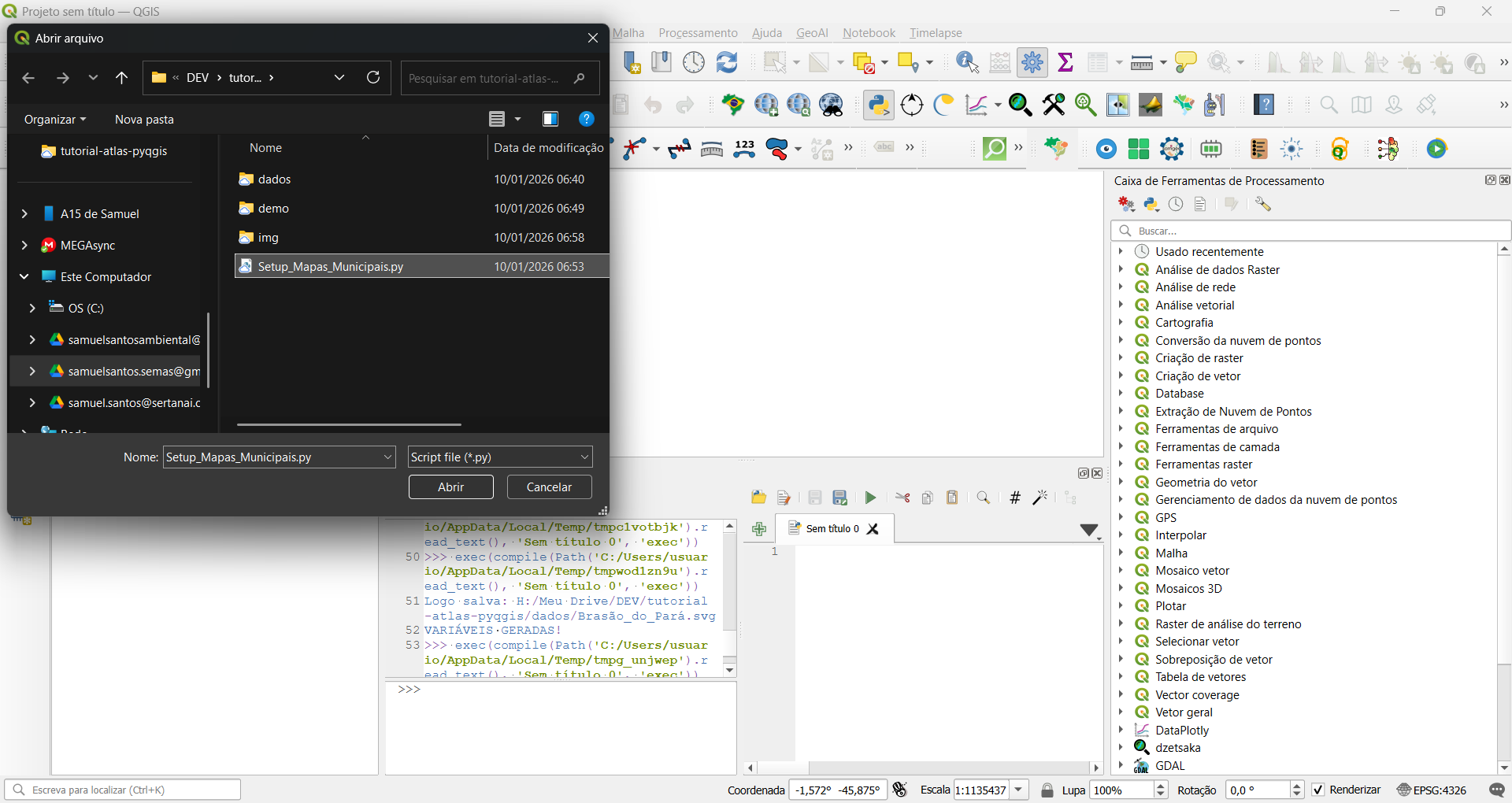
Navegue até a pasta onde você salvou os arquivos (Passo 1), selecione o arquivo do script principal (Setup_Mapas_Municipais.py) e clique em Abrir.
Executar o Script
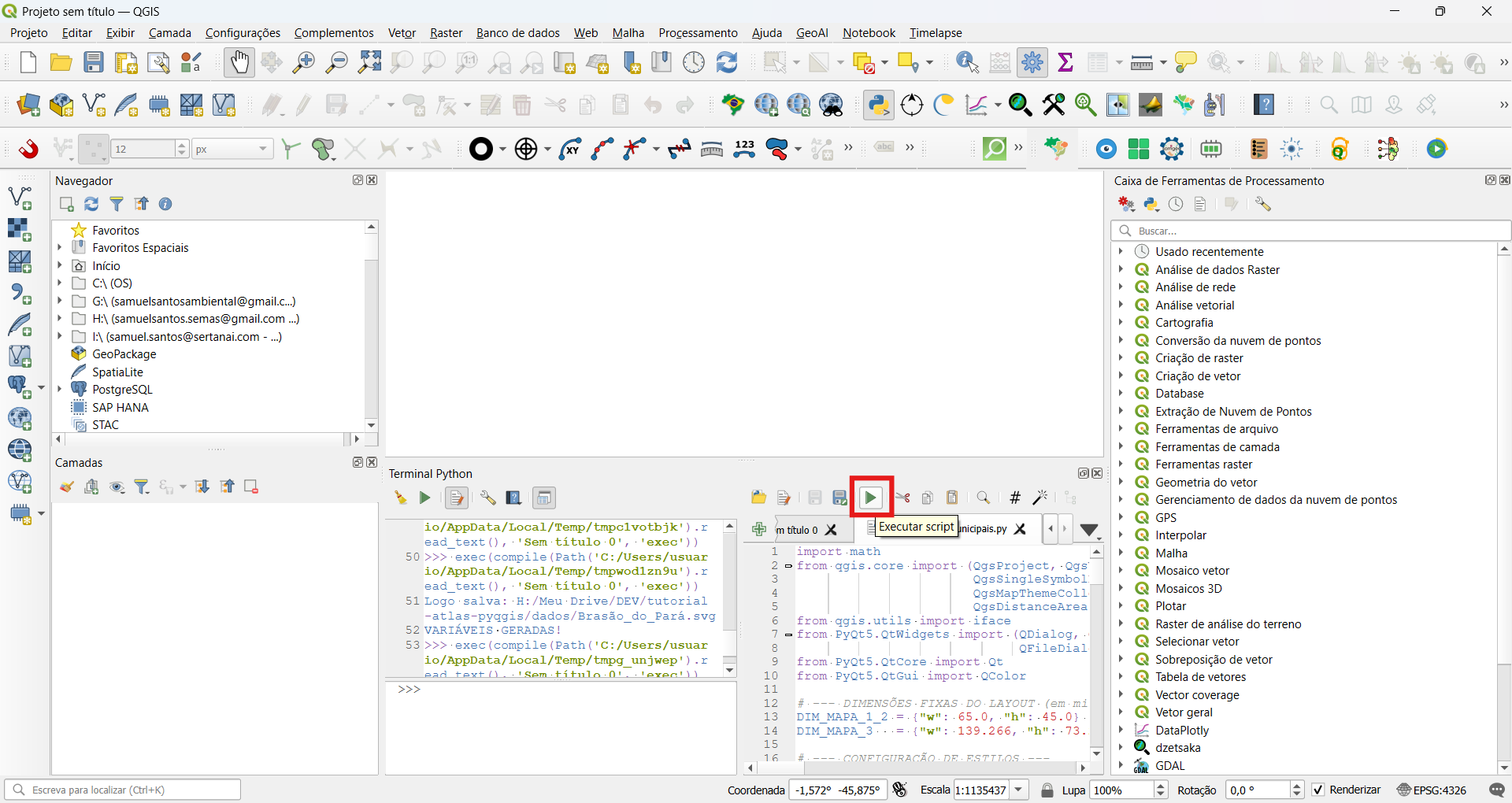
O código aparecerá no editor. Clique no botão Executar Script (o ícone de "Play" verde) na barra de ferramentas do terminal.
Configuração Inicial
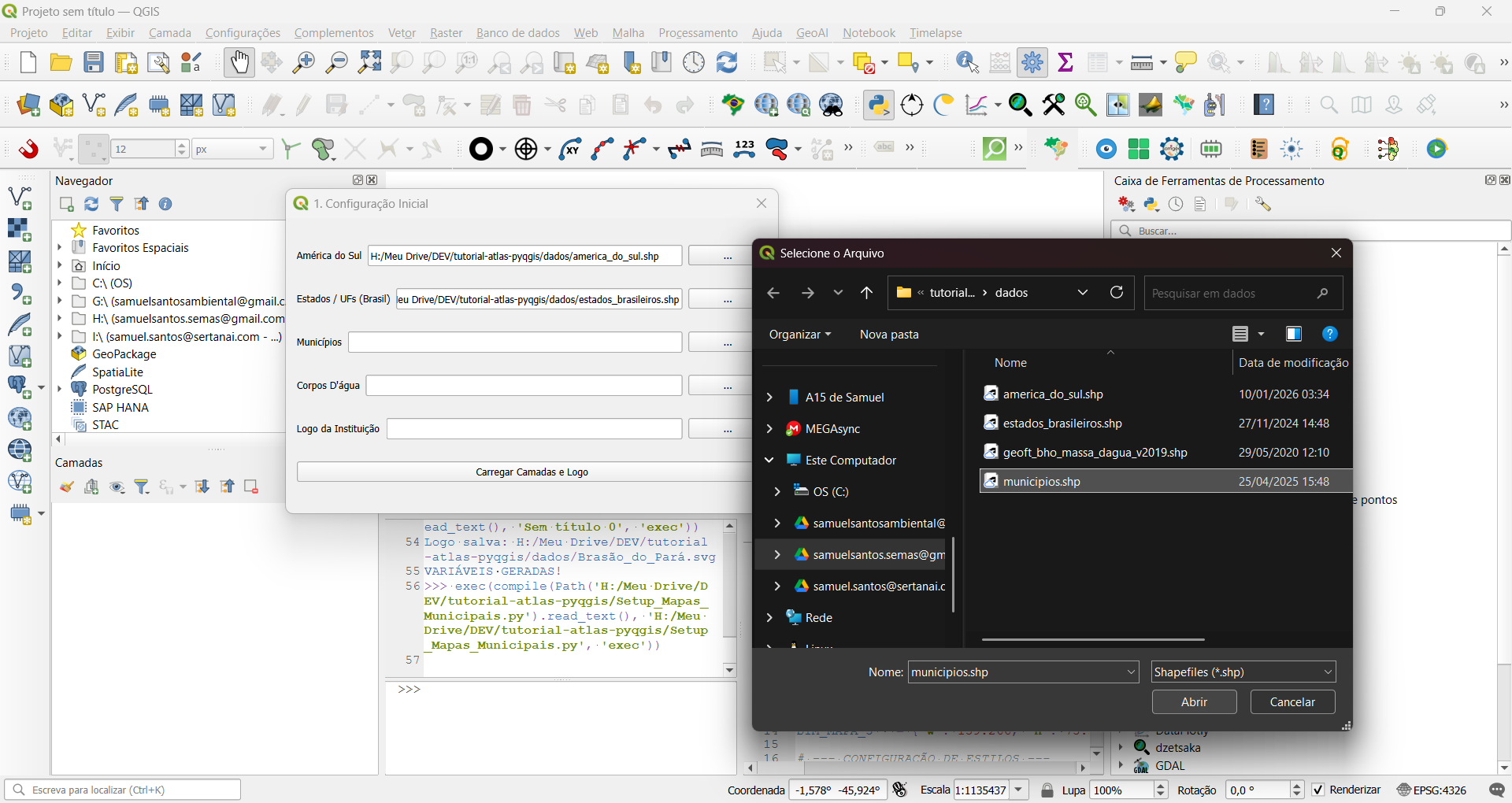
A janela "1. Configuração Inicial" será aberta. Clique nos botões "..." para selecionar os arquivos Shapefile correspondentes (América do Sul, Estados/UFs, Municípios e Hidrografia) que estão na pasta de dados.
Carregar Logo da Instituição
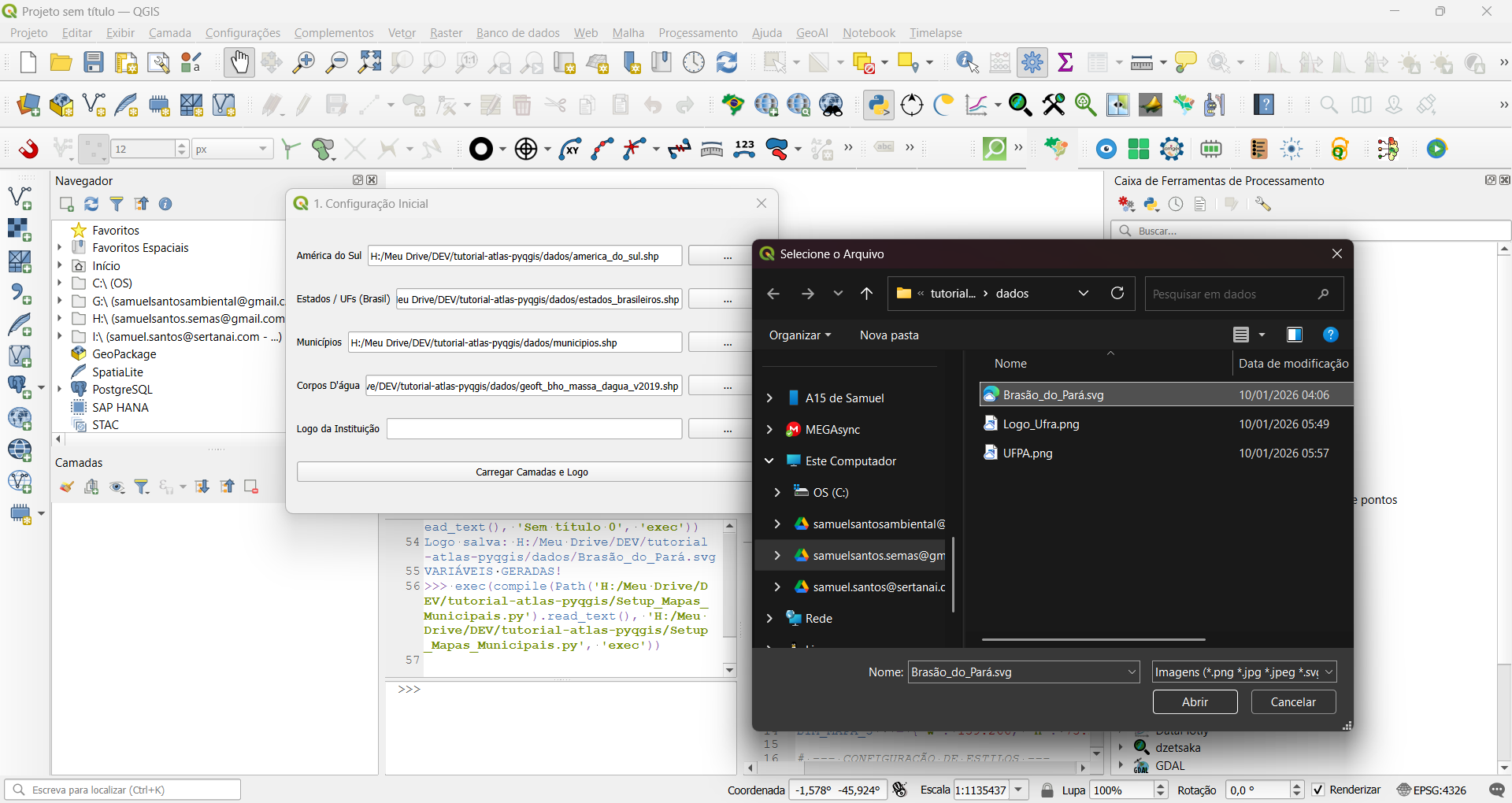
É fundamental selecionar também o arquivo de imagem para a Logo da Institu ição (suporta .png, .jpg, .svg). Após preencher todos os campos, clique em Carregar Camadas e Logo.
Filtrar Estado e Município
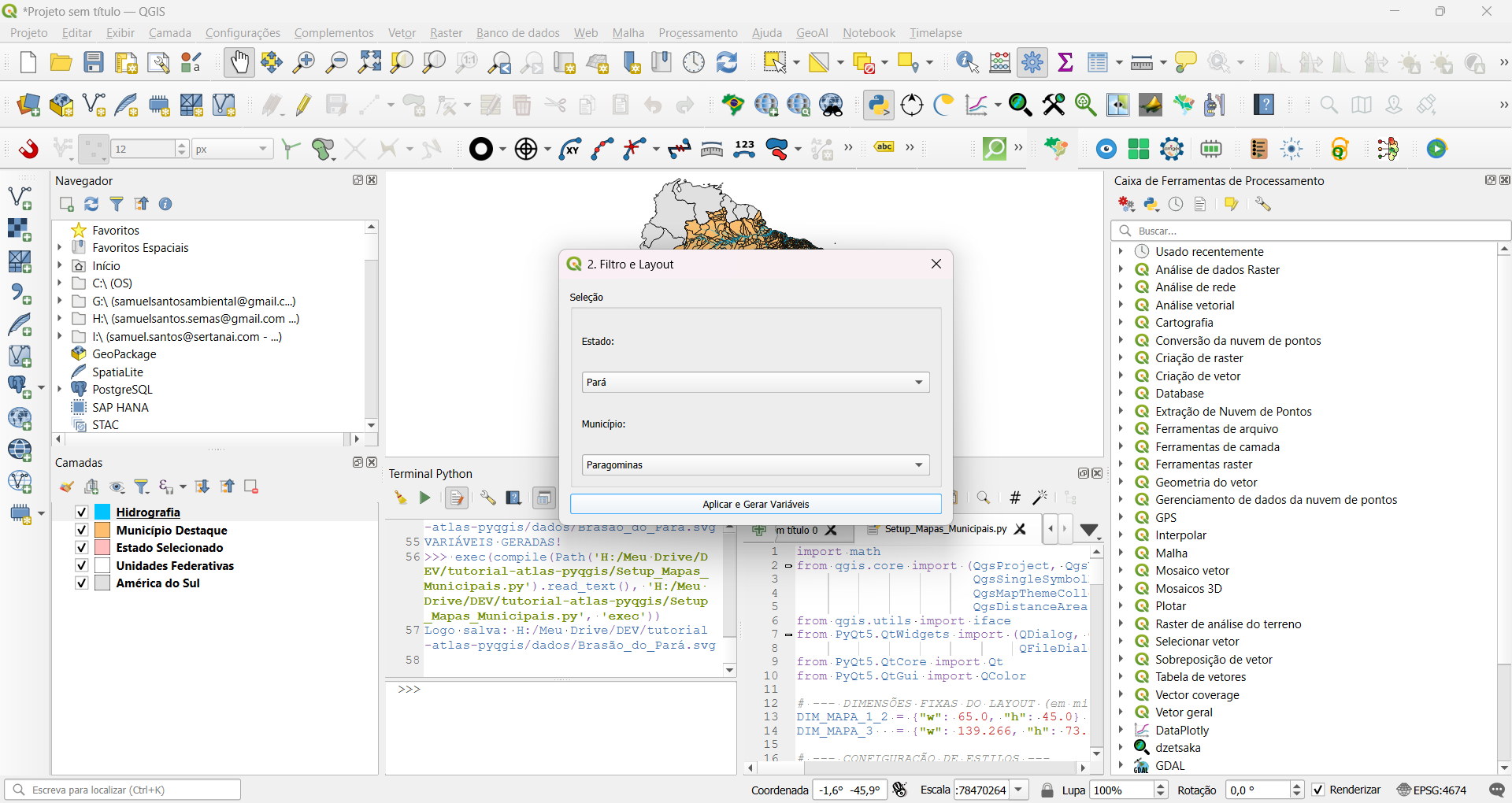
O script carregará as camadas e abrirá automaticamente a janela "2. Filtro e Layout". Selecione o Estado e o Município desejado para o mapa. O script calculará automaticamente as escalas e enquadramentos ideais. Clique em Aplicar e Gerar Variáveis.
Verificar Resultado
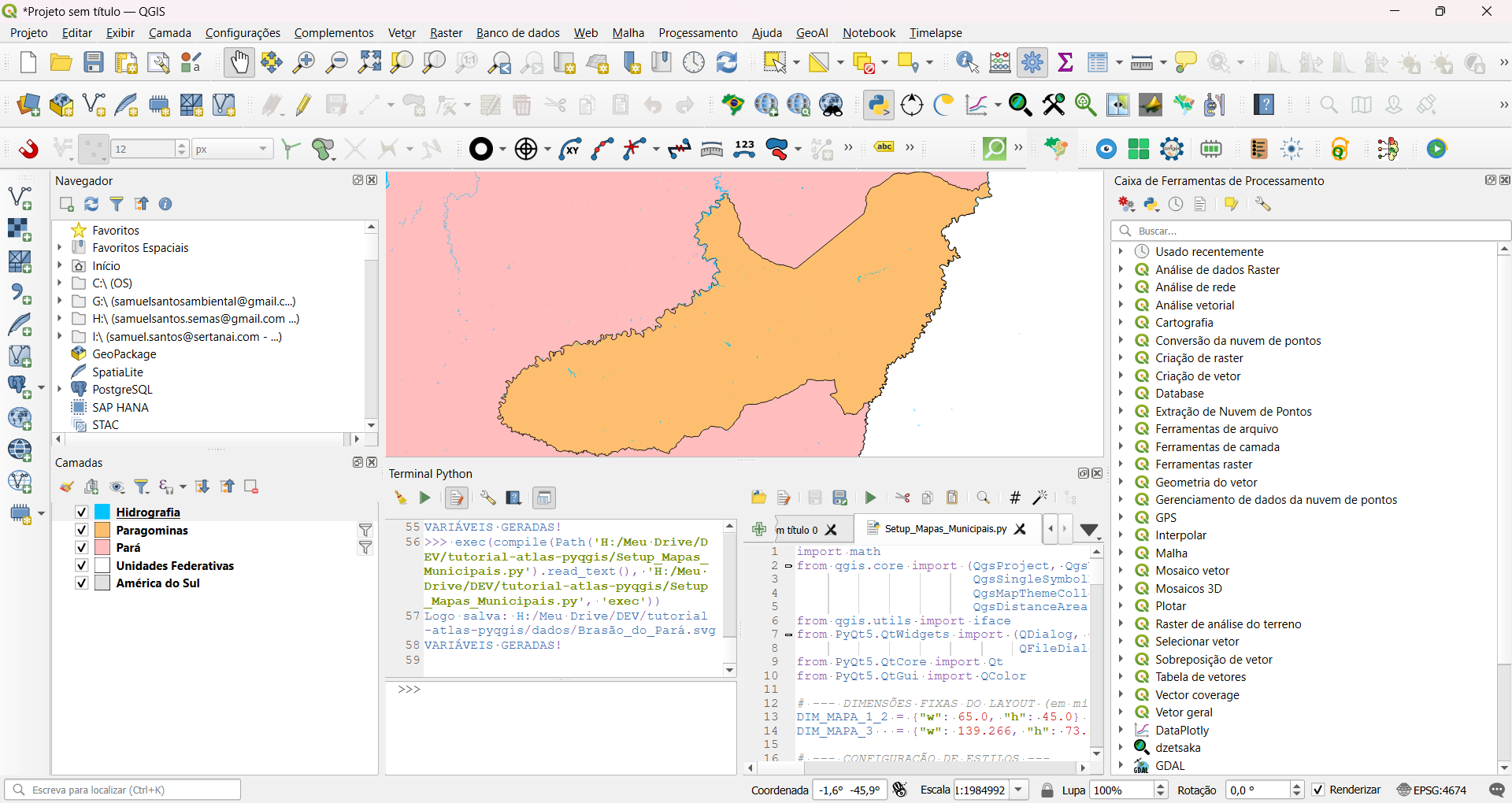
Pronto! Observe que as camadas foram carregadas, organizadas na ordem correta, estilizadas (cores padronizadas) e o zoom foi centralizado no município escolhido. Além disso, as Variáveis de Projeto já foram gravadas na memória do QGIS.
Resultado Esperado
Neste momento, você deve visualizar:
- Camadas geográficas carregadas no painel de camadas
- Mapa centralizado no município selecionado
- Estilos aplicados automaticamente às camadas
3. Gerando o Layout Automático
Com as variáveis calculadas e as camadas configuradas, agora vamos aplicar o modelo de impressão (Layout) que lerá essas informações automaticamente.
Abrir Gerenciador de Layout
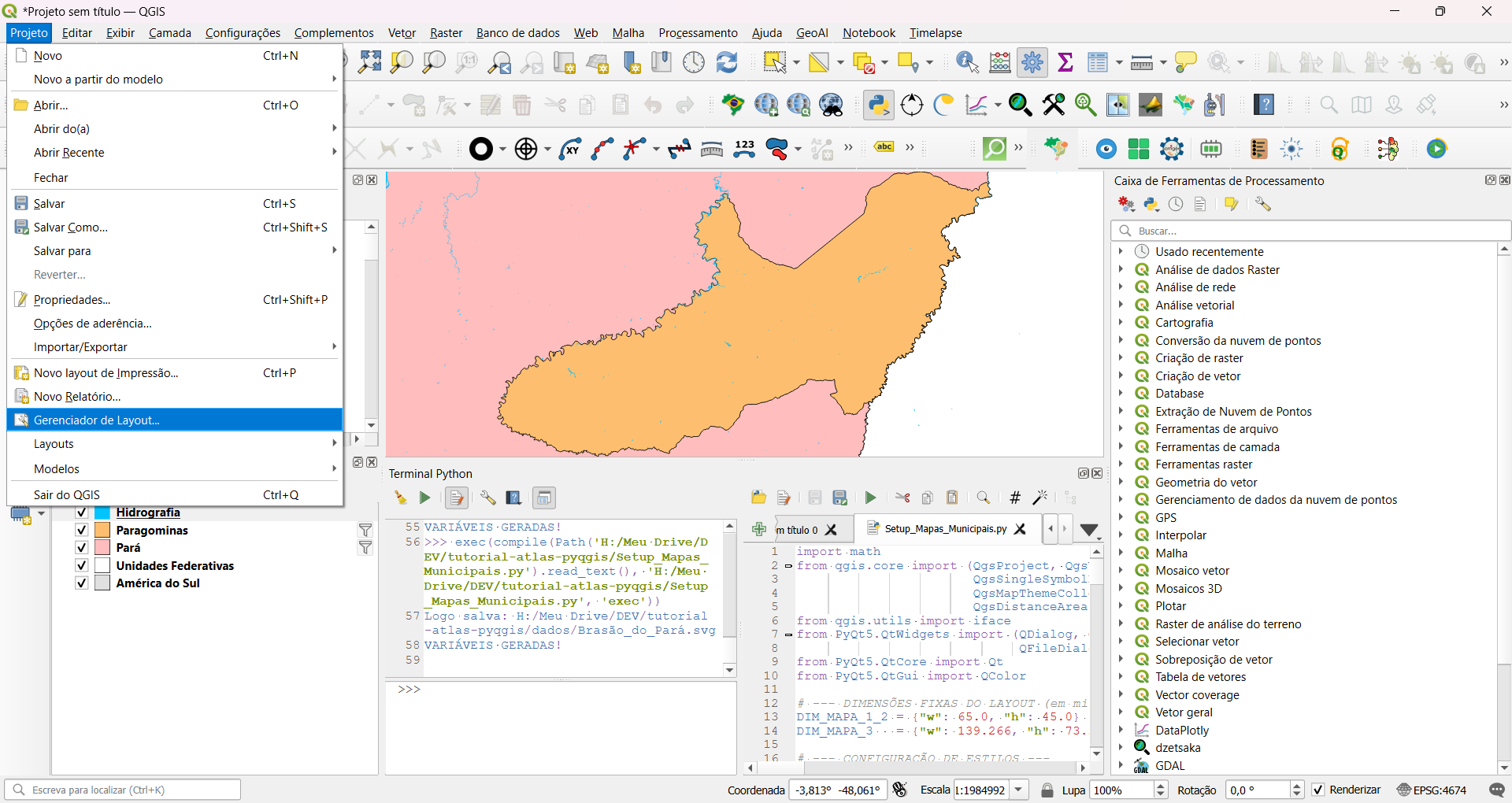
No menu superior do QGIS, vá em Projeto e clique em Gerenciador de Layout....
Selecionar Modelo
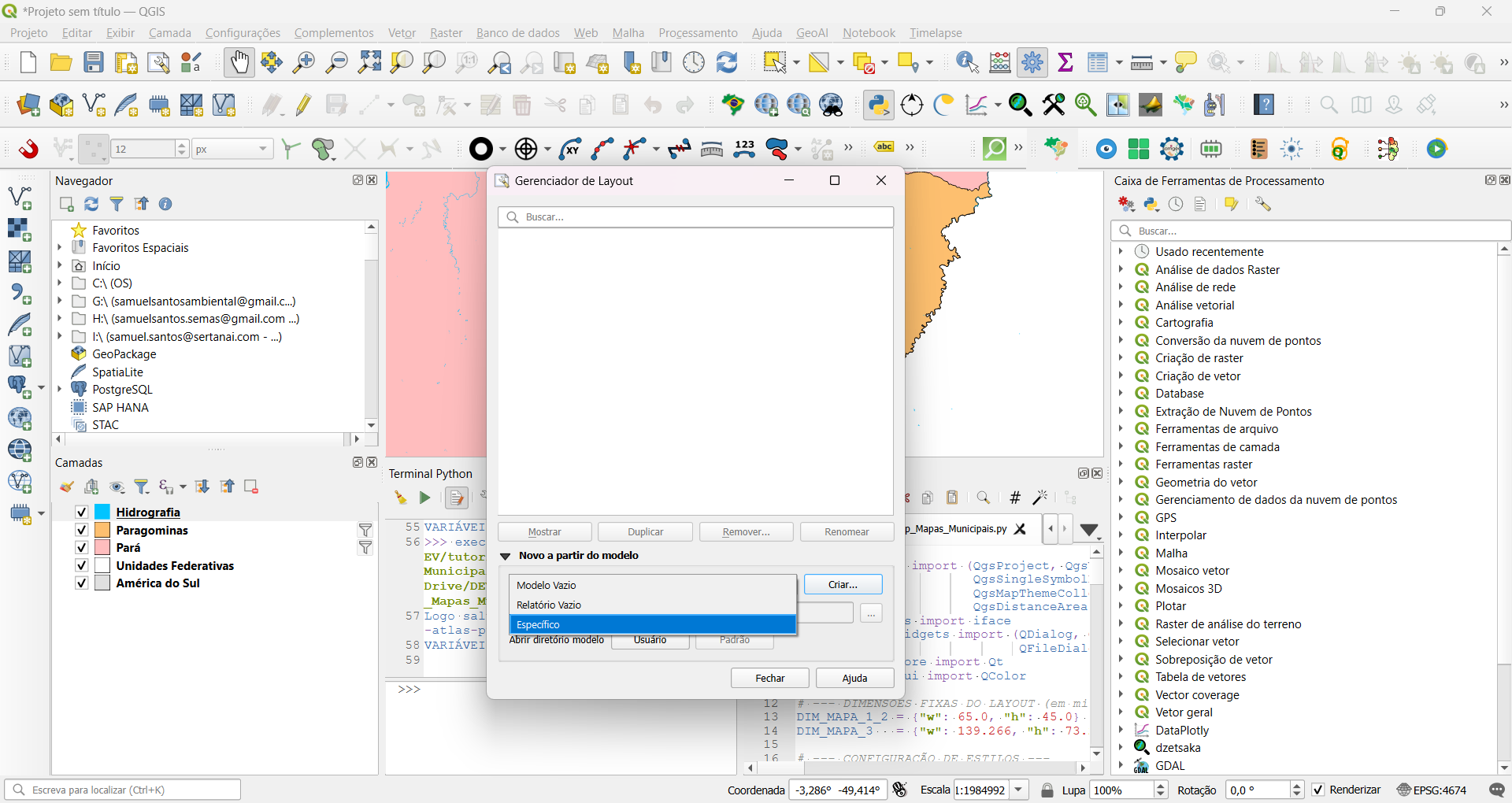
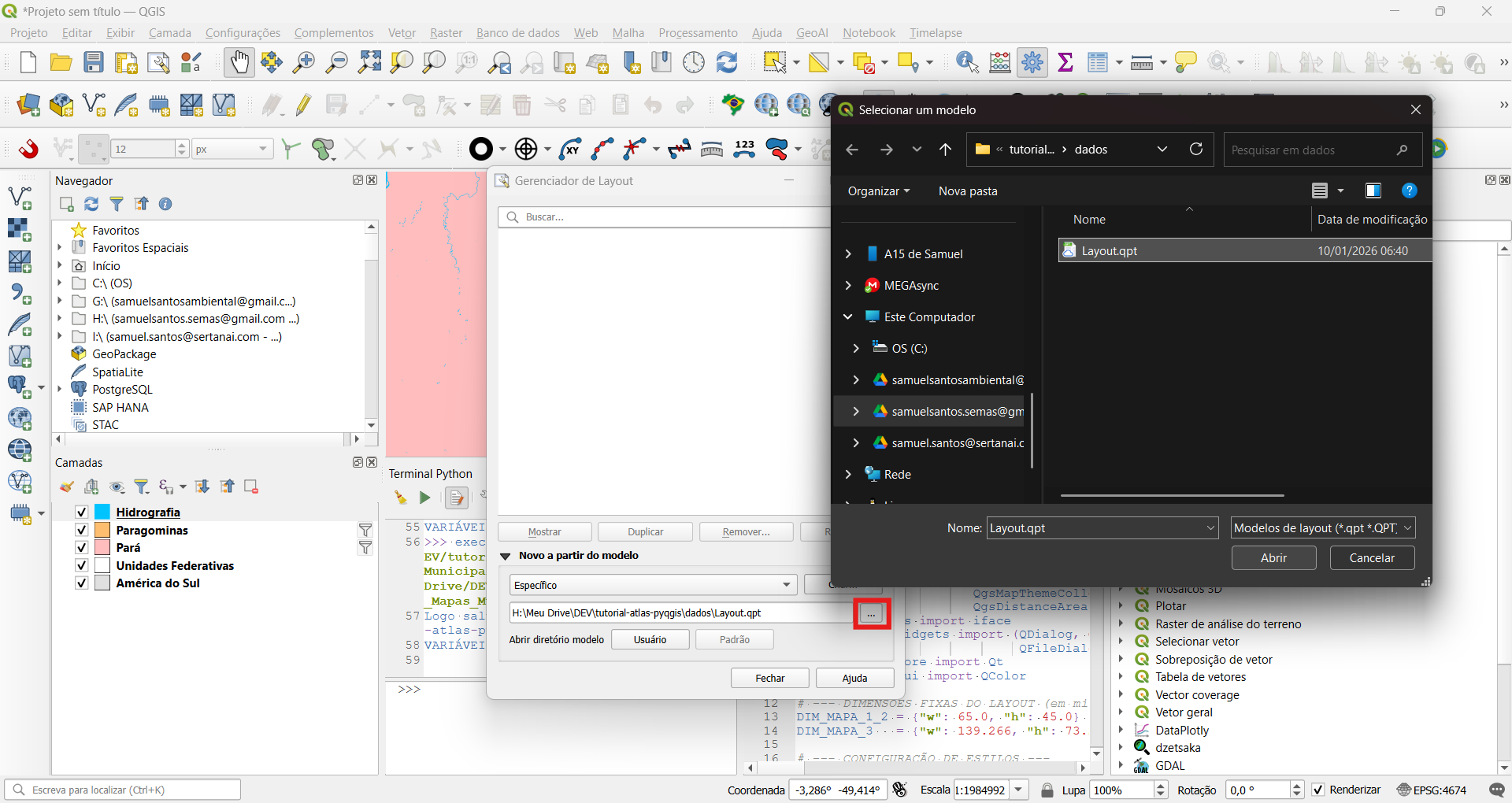
Na janela que abrir, localize a seção inferior chamada "Novo a partir do modelo". No menu suspenso, escolha a opção Específico e clique no botão de três pontos (...) para buscar o arquivo.
Carregar Template
Navegue até a pasta onde você salvou o kit e selecione o arquivo de modelo (ex: Layout.qpt). Clique em Abrir.
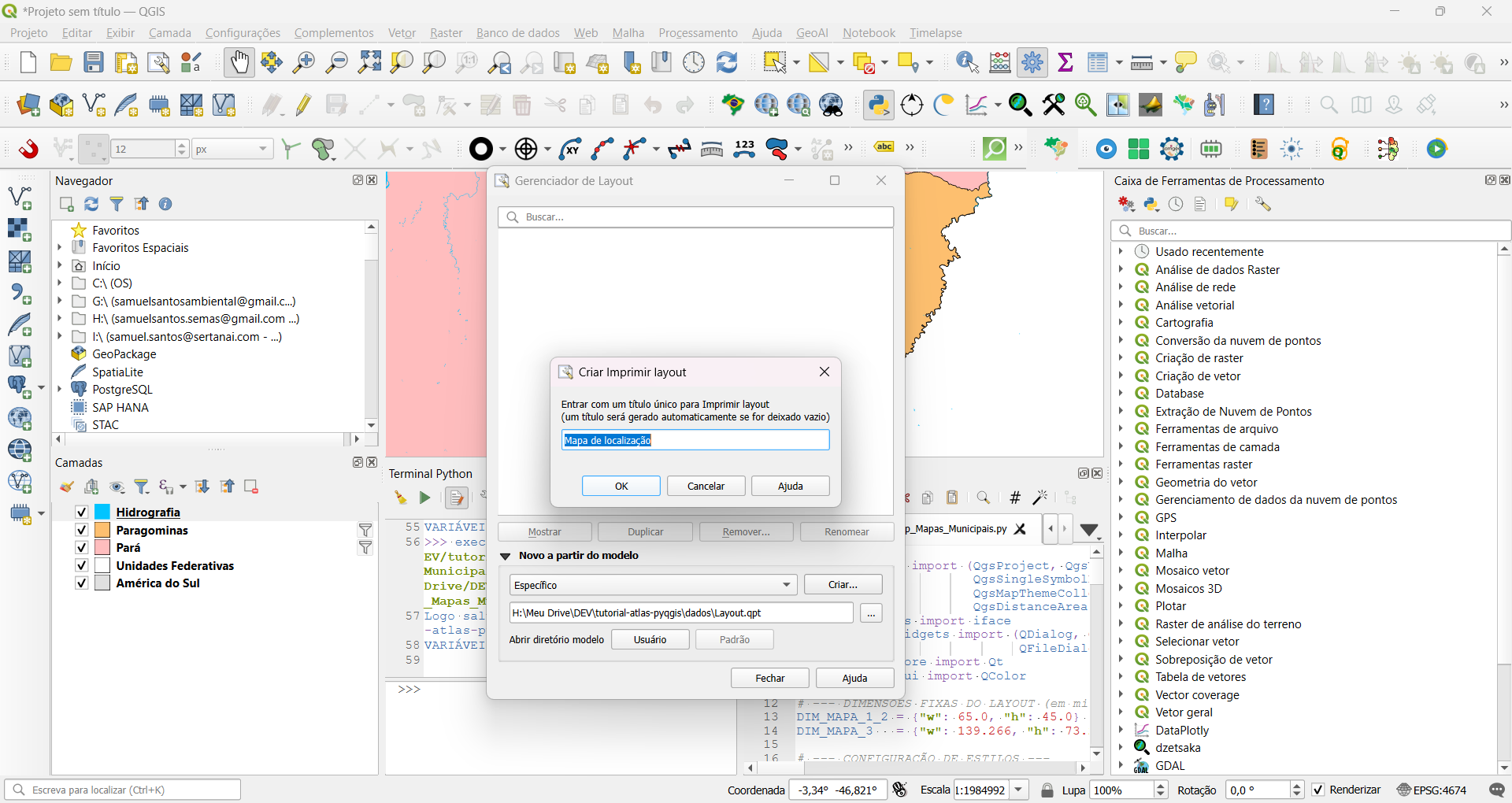
Criar Layout
Certifique-se de que o caminho está correto e clique no botão Criar... (Create). Dê um nome para o seu mapa (ex: "Mapa de Localização") na caixa que aparecerá e confirme.
Verificar Mapa Gerado
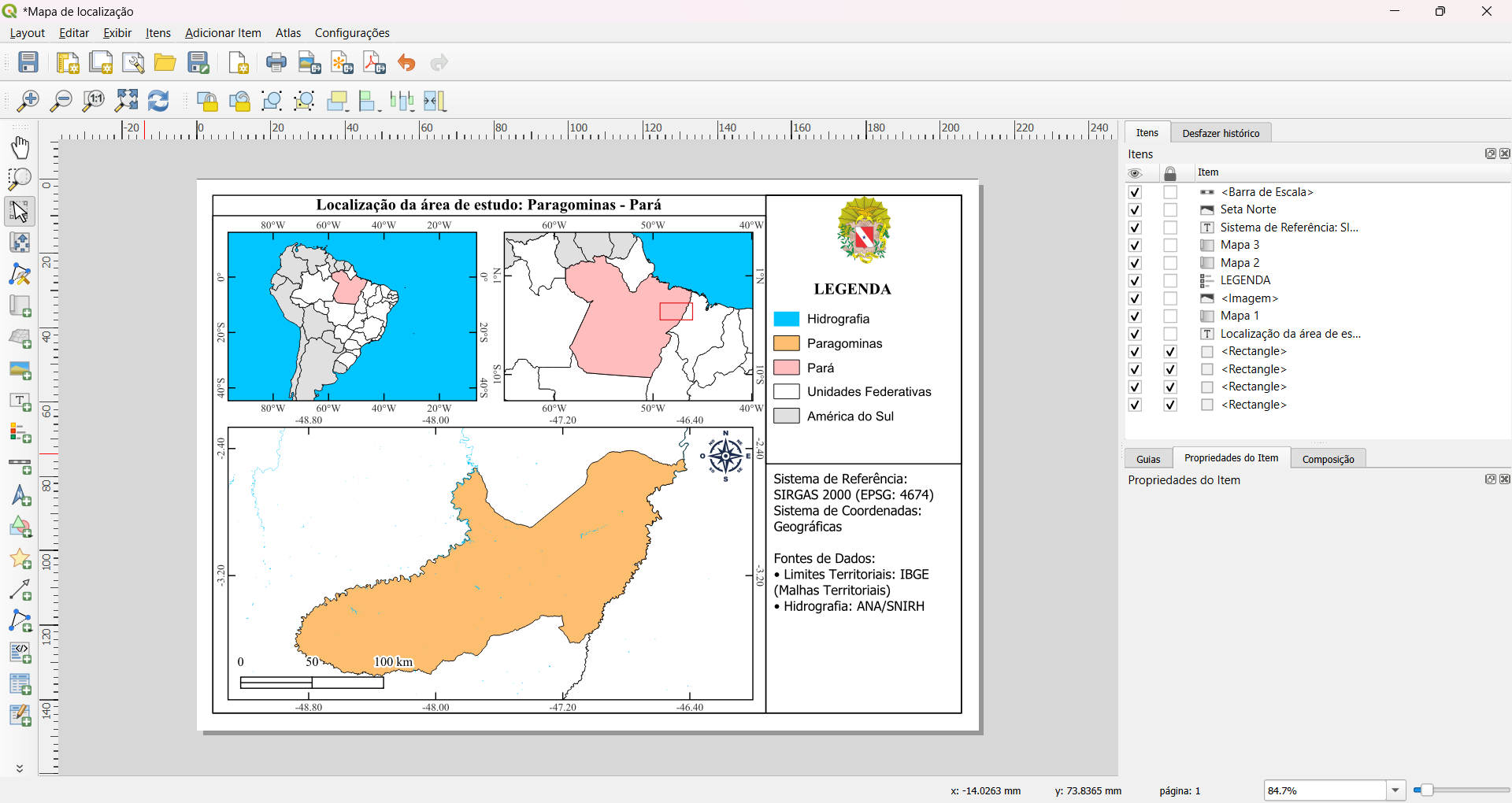
O layout abrirá automaticamente preenchido!
Observe que:
- Os 3 mapas (Brasil, Estado, Município) estão centralizados corretamente
- O título mudou sozinho para o nome da cidade escolhida
- A barra de escala está ajustada
- A logo da instituição foi inserida
Dica
Se o mapa aparecer em branco ou desatualizado, pressione a tecla F5 para forçar a atualização.
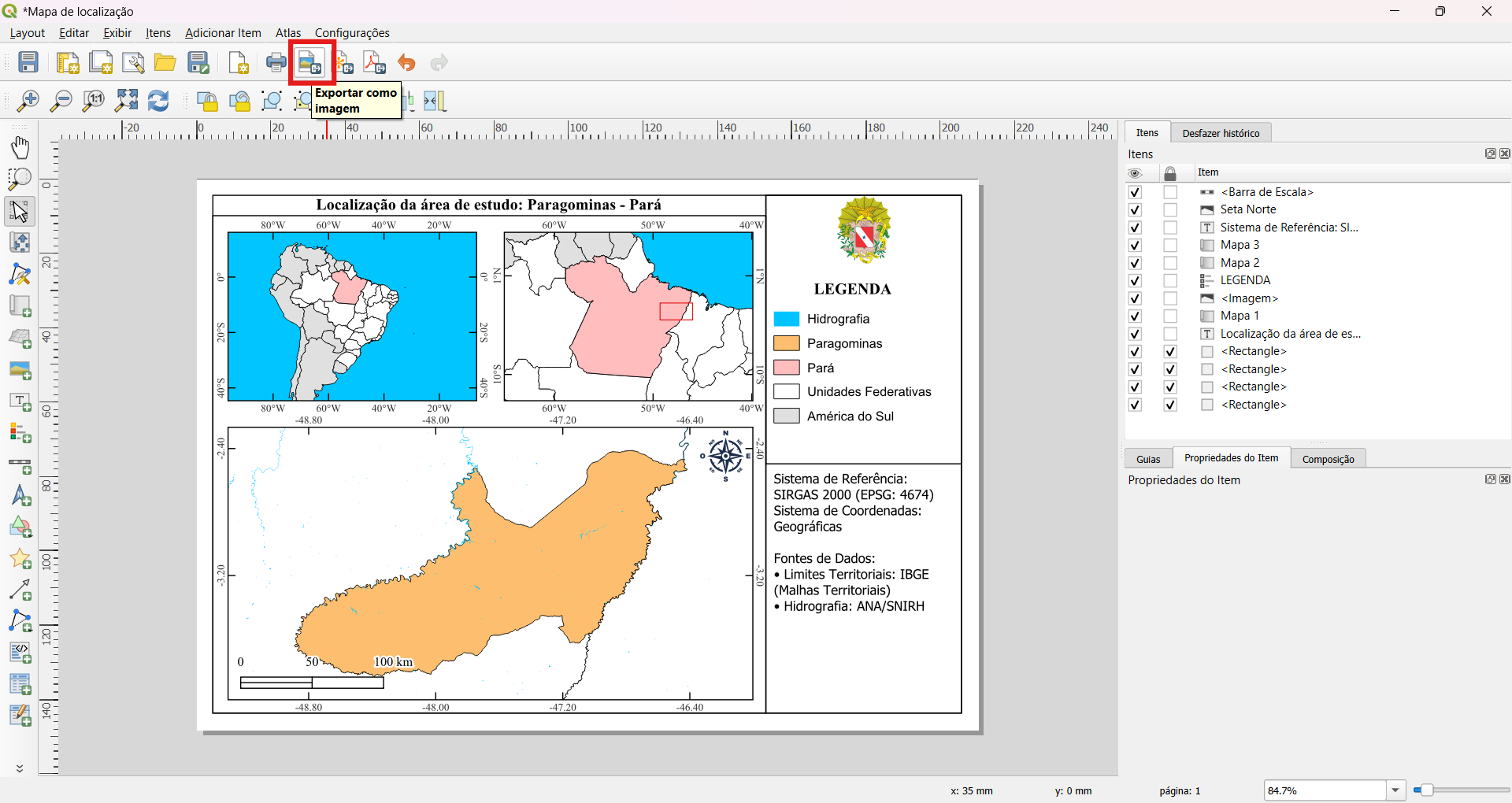
Exportar o Mapa
Finalize seu trabalho clicando nos ícones da barra superior para Exportar como Imagem (JPG/PNG) ou Exportar como PDF.
Vantagens desta Abordagem
- Eficiência: Gere múltiplos mapas em poucos minutos, sem configurações manuais repetitivas.
- Padronização: Todos os mapas seguem o mesmo estilo visual e estrutura, garantindo qualidade profissional.
- Escalabilidade: Facilmente adaptável para diferentes municípios, estados ou até outros países.
- Reutilização: O template de layout pode ser reaproveitado em projetos futuros com pequenos ajustes.
Baixe os Arquivos do Tutorial
Acesse o repositório no GitHub com todos os scripts, dados de exemplo e templates necessários.
Ver no GitHubConclusão
Neste tutorial, você aprendeu a automatizar completamente a criação de mapas de localização no QGIS usando Python. Essa técnica economiza tempo valioso e garante que todos os seus mapas tenham a mesma qualidade profissional.
A automação de tarefas no QGIS através do PyQGIS é uma habilidade poderosa que pode ser aplicada a diversos outros fluxos de trabalho geoespaciais. Continue exploring e experimentando para otimizar seus projetos!